Snímku obrazovky dokumentu pred zverejnením skontrolujte ako samostatný súbor. Okrem textu dokumentu môže zachytiť meno prihláseného používateľa, otvorené karty, názov súboru alebo upozornenie zo správy. Najprv obmedzte záber na potrebnú oblasť, potom odstráňte údaje, ktoré v nej nesmú zostať, a overte uložený výsledok. Samotné vytvorenie screenshotu nie je anonymizácia.
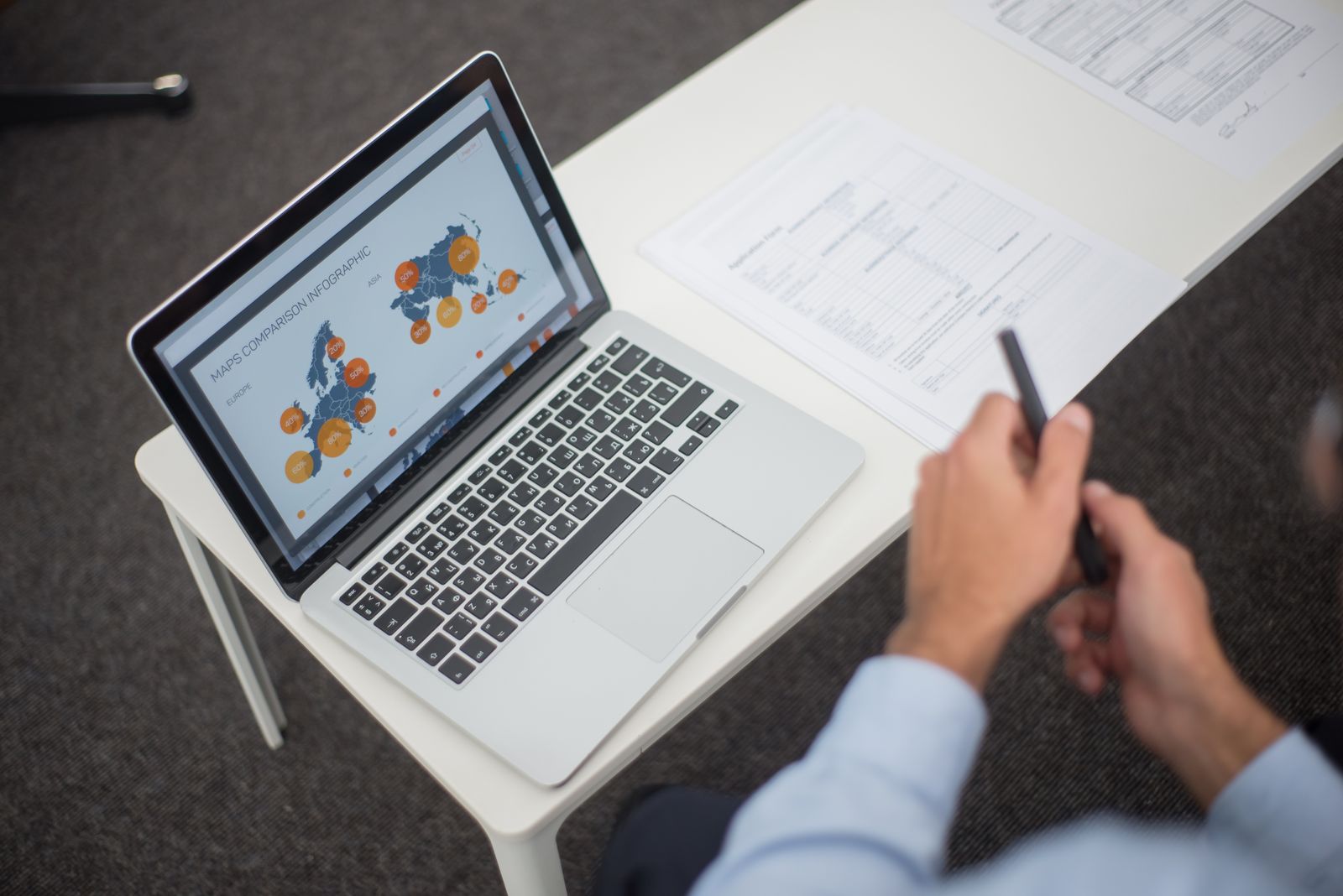
Ilustračná fotografia: Kampus Production, Pexels, licencia Pexels.
Prečo nestačí skontrolovať stred obrázka
Pri príprave návodu či odpovede na podnet sa pozornosť prirodzene sústredí na hlavný text. Na okraji však môže zostať cesta k priečinku s menom, avatar účtu, zoznam nedávnych dokumentov alebo časť susedného okna. Odporúčame preto dva samostatné priechody: najprv obsah dokumentu, potom celé okolie vrátane horného a dolného okraja.
Skontrolujte aj informácie, ktoré človeka označujú nepriamo. Kombinácia čísla podnetu, presného dátumu a názvu malej lokality môže byť pre konkrétnych čitateľov výpovedná, aj keď meno chýba. Rozsah odstránenia určite podľa účelu zverejnenia; technický nástroj toto rozhodnutie neurobí za zodpovedného pracovníka.
Praktický postup pre snímku dokumentu
- Určte, čo potrebujete ukázať. Ak vysvetľujete umiestnenie tlačidla alebo vyplnenie formulára, zvážte ukážkový dokument s vymyslenými údajmi. Skutočný podnet občana na takúto ilustráciu spravidla nepotrebujete. Ukážku výslovne označte, aby nepôsobila ako reálny prípad.
- Pripravte obrazovku pred zachytením. Zavrite nesúvisiace okná a panely. Počkajte, kým zmiznú upozornenia. Ak záber potrebuje hlavičku aplikácie, prezrite aj účet, názov dokumentu a vyhľadávacie pole. Nezachytávajte väčšiu oblasť iba pre pohodlie pri neskoršom orezaní.
- Zvoľte potrebnú oblasť. Vo Windows 11 otvoríte Výstrižky skratkou Windows + Shift + S; režim Rectangle umožňuje vybrať obdĺžnik, Window celé okno. Funkcie a uloženie PNG alebo JPG opisuje návod Microsoftu. Aj celé okno môže obsahovať viac údajov než potrebný výrez.
- Odstráňte citlivý obsah vo výsledku. Pri rastrovom obrázku použite postup, ktorý nahradí príslušné pixely nepriehľadnou plochou a uloží samostatný PNG alebo JPEG bez pôvodnej vrstvy pod ňou. Neodovzdávajte editovateľný projekt s prekrytím. Zvýrazňovač, priehľadná farba alebo slabé rozmazanie nie sú vhodným podkladom na tvrdenie, že údaj bol odstránený.
- Otvorte uložený súbor znova. Prezrite ho pri zväčšení a skontrolujte každý okraj prekrytia. Overte meno, kontakty, podpis, QR kódy aj zvyšky znakov. Automatické rozpoznanie berte ako pomoc: Microsoft opisuje Quick Redact na e-maily a telefónne čísla, z čoho nemožno vyvodiť kontrolu všetkých slovenských osobných údajov.
- Skontrolujte aj miesto publikovania. Po vložení do webu alebo dokumentu stiahnite skutočne zverejnenú verziu. Pozrite názov súboru, popis obrázka a odkaz na originál. Overte, že redakčný systém nesprístupňuje aj neupravenú pracovnú snímku.
Modelový príklad: návod obecnej podateľne
Nasledujúci príklad je fiktívny. Pracovník obce pripravuje verejný návod na odoslanie formulára. Zachytí celé okno s otvorenou žiadosťou a prekryje meno žiadateľa. V hornej lište však zostane názov súboru s priezviskom a na bočnom paneli sa zobrazí posledná správa.
Pri kontrole kolegyňa odhalí oba údaje mimo formulára. Pracovník vytvorí novú ukážku s vymysleným obsahom, zachytí iba potrebnú časť a doplní označenie „Modelová ukážka“. Pred publikovaním spoločne prezrú uložený obrázok aj výslednú webovú stránku. Kontrolujú tým konkrétny verejný výstup, nie iba rozpracovaný editor.
Limity pri vložení snímky do PDF
Obrázok vložený do PDF a pôvodný PDF dokument sú odlišné výstupy. Ak údaje odstraňujete až v PDF, použite skutočnú redakciu a aplikujte ju. Adobe vysvetľuje trvalé odstránenie označeného textu či obrázkov a kontrolu skrytých informácií v návode na redakciu PDF. Čierny tvar položený nad obrázkom v editore dokumentu sám osebe tento postup nenahrádza.
Pri odovzdávaní PDF skontrolujte tiež alternatívny text obrázka a názov súboru. Snímka navyše nemusí byť vhodnou náhradou prístupného textového dokumentu. Záverečnú kontrolu celého PDF opisuje návod ako overiť anonymizované PDF.
Časté otázky
Je screenshot bezpečný, keď sa text nedá označiť?
Nie. Viditeľný text môže prečítať človek alebo OCR. Nemožnosť označiť ho myšou nehovorí, či bol citlivý obsah odstránený.
Môžem použiť automatické začiernenie vo Výstrižkoch?
Môže pomôcť pri podporovaných údajoch, ale výsledok treba celý prezrieť. Nenájdený údaj nesmie zostať bez kontroly len preto, že ho funkcia neoznačila.
Stačí obrázok zmenšiť?
Zmenšenie nepovažujte za anonymizáciu. Vyberte potrebný obsah, odstráňte nezverejniteľné údaje a skontrolujte súbor dostupný čitateľom.
Zdroje
- Microsoft: režimy snímania, uloženie obrázka a Quick Redact.
- Adobe: aplikovanie redakcií textu a obrázkov v PDF.
Zdroje overené 12. novembra 2026.