Pred zverejnením PDF skontrolujte aj názvy záložiek v bočnom paneli. Ak obsahujú meno alebo iný údaj, ktorý do verejnej kópie nepatrí, upravte ich alebo odstráňte. Kontrolu strán doplňte samostatnou kontrolou navigácie: čistý vzhľad dokumentu ešte nepotvrdzuje, že jeho záložky neprezrádzajú ďalšie informácie.
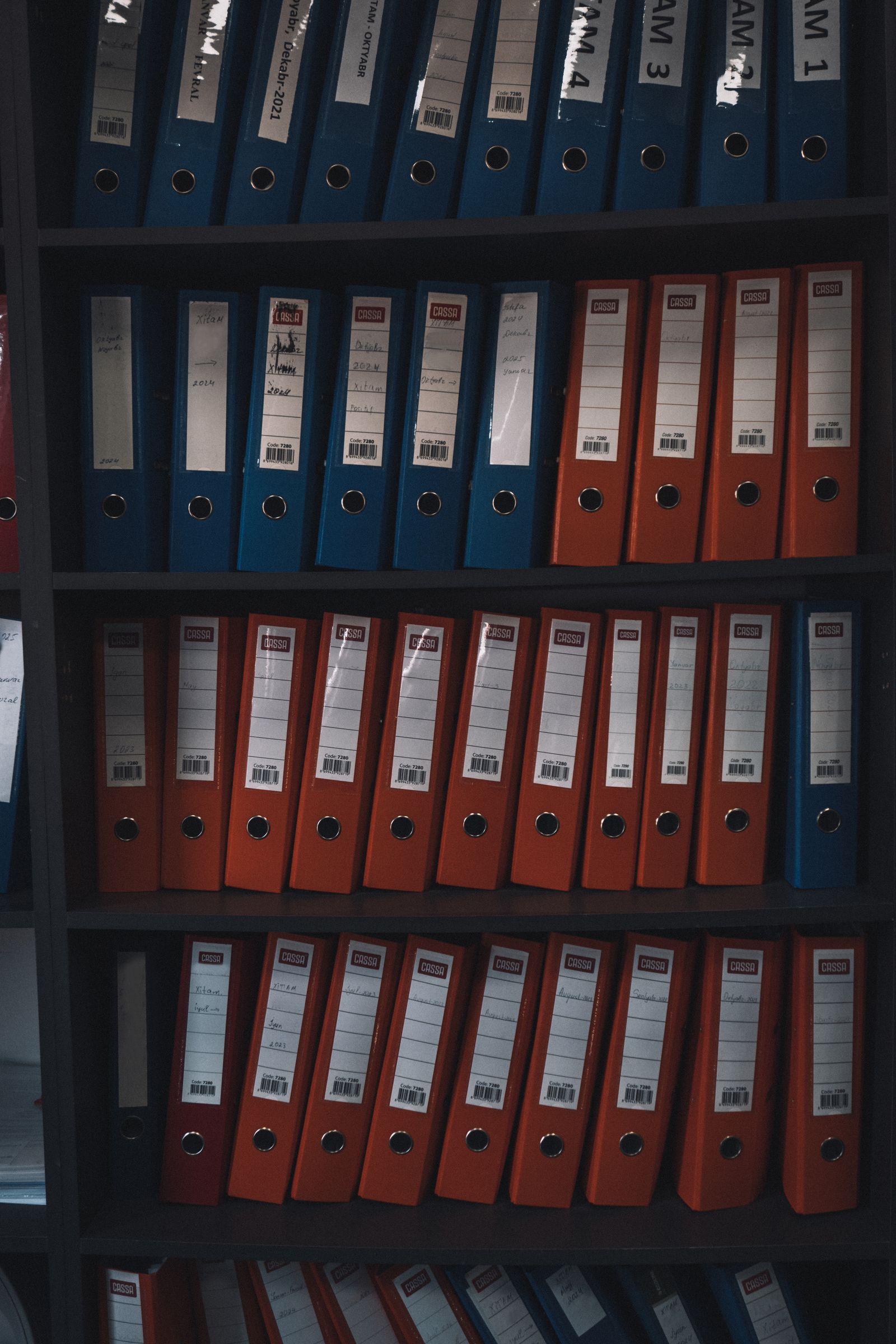
Ilustračná fotografia: Zulfugar Karimov / Pexels, Pexels licencia umožňujúca komerčné použitie.
Čo je záložka a prečo ju kontrolovať
Záložka je pomenovaný navigačný odkaz v PDF. Podľa dokumentácie Adobe o záložkách môže smerovať na stranu, iný dokument alebo web. Pri vytváraní záložky z označeného textu sa tento text môže stať jej názvom. Názov preto posudzujte ako samostatný obsah, nie iba ako tlačidlo na presun medzi stranami.
Adobe uvádza záložky aj v prehľade údajov, ktoré treba pri redakcii PDF zohľadniť. Rovnaký prehľad rozlišuje viditeľný text, metadáta, komentáre a prílohy. Pre kontrolóra z toho vyplýva praktické pravidlo: neuzatvárať kontrolu iba po prečítaní strán.
Postup pred zverejnením PDF
1. Otvorte panel záložiek
Pracujte s kópiou určenou na zverejnenie a otvorte ju v programe, ktorý záložky zobrazuje. V Acrobate hľadajte panel Bookmarks. Rozbaľte aj vnorené položky a pri dlhých názvoch zobrazte celý text. Nespoliehajte sa na skrátený názov s tromi bodkami. Ak náhľad v prehliadači panel neponúka, použite vhodný PDF prehliadač.
2. Posúďte názvy v kontexte dokumentu
Pri každej položke si položte otázku: môže tento názov zostať verejný spolu s obsahom, na ktorý odkazuje? Všímajte si mená, kontakty, označenia individuálnych žiadostí a interné poznámky. Samotný výskyt mena ešte neurčuje povinnosť jeho odstránenia; rozsah zverejnenia musí posúdiť zodpovedná osoba podľa konkrétneho dokumentu.
Odporúčame zapisovať výsledok kontroly stručne, napríklad ako počet upravených položiek a stav schválenia. Nevytvárajte ďalší zoznam pôvodných osobných údajov len kvôli evidencii. Pri nejasnom názve si vyžiadajte vysvetlenie od autora podkladu ešte pred publikovaním.
3. Upravte navigáciu bez straty orientácie
Potrebnú záložku premenujte na vecný názov, napríklad Príloha 2 alebo Rozpočet projektu, ak taký názov zodpovedá obsahu. Nepotrebnú položku odstráňte. Adobe opisuje premenovanie aj mazanie záložiek; pri mazaní upozorňuje aj na odstránenie podriadených záložiek. Preto si najprv prezrite celú vetvu.
Skontrolujte aj cieľ ponechaného odkazu. Nový názov nemá zakrývať odkaz na interný dokument alebo na nevhodnú webovú adresu. Ak cieľ neviete bezpečne posúdiť, konzultujte ho so správcom dokumentu. Neotvárajte neznáme externé odkazy iba preto, aby ste dokončili kontrolný zoznam.
4. Dokončite redakciu a odstránenie skrytých údajov
Úprava navigácie nenahrádza odstránenie citlivého obsahu strán. Adobe výslovne uvádza, že vymazanie bežnej záložky nevymaže text dokumentu. Na stránkach použite skutočnú redakciu; rozdiel oproti prekrytiu vysvetľujeme v článku Prečo čierny obdĺžnik v PDF nestačí.
Pri skrytých informáciách postupujte podľa možností svojho nástroja. Návod Adobe na sanitizáciu opisuje odstránenie všetkých alebo vybraných kategórií a následné uloženie súboru. Pred potvrdením si prečítajte, čo program odstráni, a po dokončení overte výsledok. Samostatne skontrolujte aj metadáta PDF.
5. Overte súbor stiahnutý z webu
Hotové PDF zatvorte, znovu otvorte a prezrite záložky aj strany. Pri ponechanej navigácii vyskúšajte, či vedie na správne miesto. Po nahratí stiahnite verejný súbor cez odkaz pre návštevníkov. Táto posledná kontrola pomôže zachytiť aj omyl pri výbere verzie. Použite širší postup overenia anonymizovaného PDF.
Modelový príklad z obce
Fiktívna obec pripravuje podklady na zverejnenie. Pracovníčka odstráni kontaktné údaje žiadateľa zo strán prílohy, no pri kontrole navigácie nájde jeho meno v názve záložky. Premenuje ju na Príloha 2, preverí cieľ a dokument uloží. Kolega potom skontroluje verejnú kópiu. Ide o modelovú situáciu, nie o skúsenosť konkrétneho klienta.
Limity kontroly
Prázdny panel záložiek nepotvrdzuje bezpečnosť celého PDF. Údaje môžu zostať v iných častiach súboru a názvy panelov či dostupné úpravy sa líšia podľa programu a oprávnení. Ak editor úpravu neumožňuje, zabezpečte vhodný nástroj alebo požiadajte pôvodcu o novú verejnú verziu. Automatická detekcia nenahrádza finálnu kontrolu človekom.
Časté otázky
Stačí zavrieť panel záložiek?
Nie. Zatvorením panela len zmeníte svoj pohľad na dokument. Pred publikovaním upravte samotný obsah navigácie a výsledok overte.
Musím odstrániť všetky záložky?
Nie. Užitočnú navigáciu s vhodnými názvami a cieľmi môžete zachovať. Kontrolujte ju podľa rovnakého účelu zverejnenia ako zvyšok dokumentu.
Nahradí premenovanie záložky anonymizáciu stránky?
Nie. Stranu aj navigáciu skontrolujte samostatne. Jeden upravený názov nepotvrdzuje odstránenie ďalších výskytov údajov.
Zdroje