Vypnutie vrstvy v PDF nestačí na odstránenie osobných údajov. Mení viditeľnosť obsahu, ktorý môže v súbore naďalej zostať. Pred zverejnením výkresu alebo mapového podkladu preto skontrolujte aj vrstvy, ktoré sa pri otvorení nezobrazujú. Verejnú kópiu pripravte tak, aby nepotrebný obsah skutočne neobsahovala, a výsledok znovu overte.
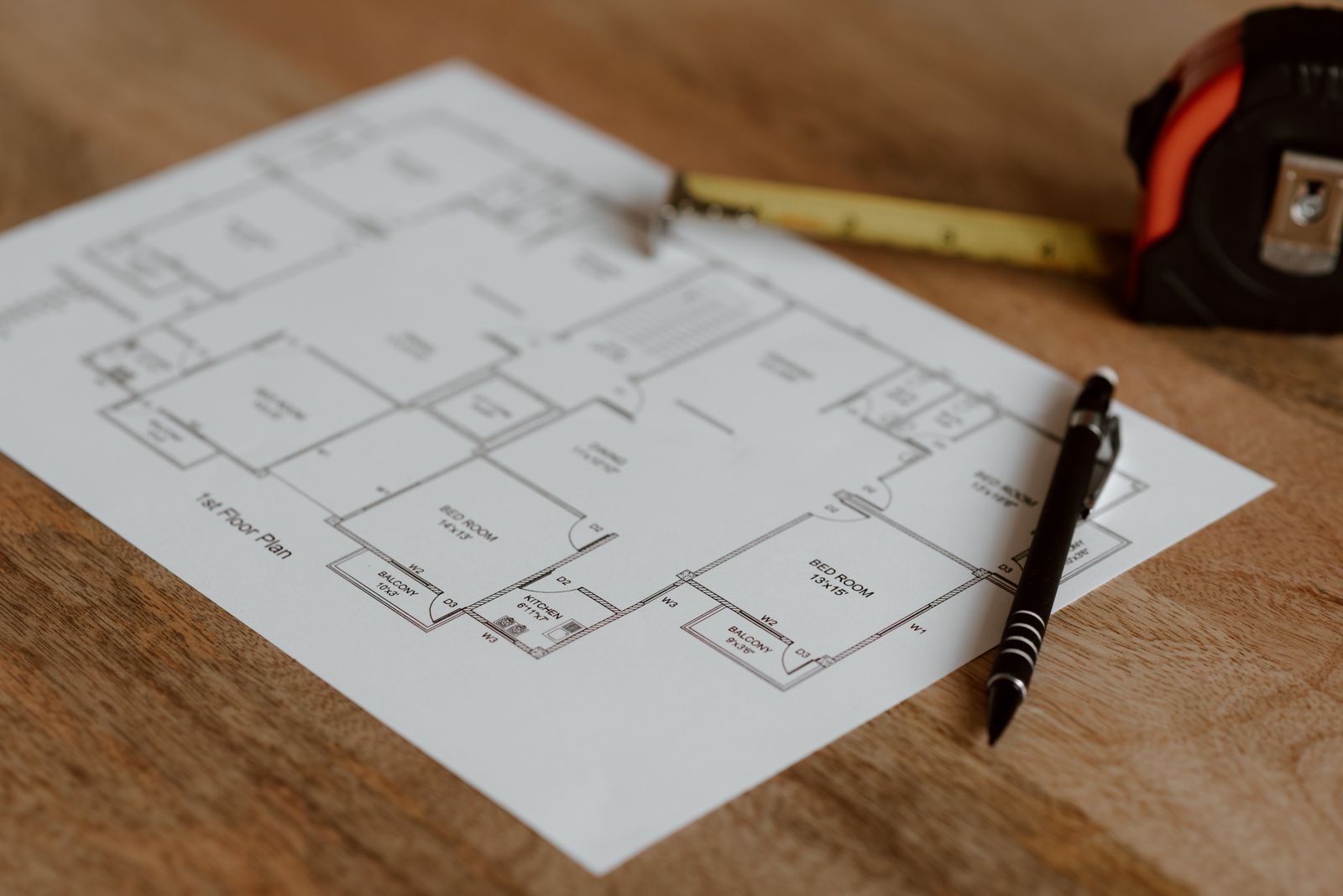
Ilustračná fotografia: Anete Lusina / Pexels, Pexels licencia umožňujúca komerčné použitie.
Kde sa skryté vrstvy berú
PDF môže uchovávať text, grafiku a ďalšie prvky v samostatných skupinách voliteľného obsahu. Takéto vrstvy vznikajú napríklad pri exporte z AutoCADu, InDesignu alebo Visia. Umožňujú zapínať rôzne časti dokumentu bez vytvárania ďalších súborov. Adobe opisuje ich účel a možnosti správy.
Pri internom používaní je to užitočné. Pri verejnej kópii však potrebujete vedieť, čo odovzdávate spolu s výkresom. Nespoliehajte sa iba na názvy vrstiev: označenie „poznámky“ nehovorí, či ide o technickú legendu alebo kontakty na konkrétnych ľudí. Vrstvy preverujte podľa obsahu a účelu zverejnenia.
Praktický postup pred nahratím na web
1. Pracujte s oddelenou kópiou
Originál ponechajte v schválenom internom úložisku. Na úpravy si vytvorte pracovnú kópiu a určte, ktoré informácie majú zostať verejné. Pri technickom výkrese si so zodpovednou osobou potvrďte aj nevyhnutné legendy, kóty a vysvetlivky. Bez tejto kontroly môžete spolu s citlivými údajmi odstrániť časť potrebnú na pochopenie dokumentu.
2. Prezrite vrstvy na všetkých stranách
V Acrobate otvorte panel Layers. Ak ho nevidíte, vo Windows ho nájdete cez Menu > View > Show/Hide > Side panels > Layers. Rozbaľte vnorené skupiny a použite zobrazenie vrstiev všetkých strán. Postupujte po vrstvách a zaznamenajte, kde sú údaje určené na odstránenie. Návod Adobe na správu viditeľnosti vysvetľuje aj nastavenia pre tlač a export.
Ikona oka slúži na zapnutie alebo vypnutie zobrazenia. Takáto zmena nie je anonymizáciou. Skontrolujte aj rozdiely medzi bežným zobrazením, tlačou a exportom, pretože vrstvy môžu mať pre tieto situácie odlišné nastavenia.
3. Odstráňte nepotrebný obsah správnou operáciou
Rozlišujte zlúčenie vrstiev (Merge Layers) od ich sploštenia (Flatten Layers). Zlúčenie presunie obsah vybraných vrstiev do cieľovej vrstvy. Pri sploštení vrstiev v Acrobate zostáva viditeľný obsah a skrytý obsah vrstiev sa natrvalo zahodí. Operácia sa nedá vrátiť, preto ju robte na kópii a po kontrole viditeľnosti. Tieto rozdiely uvádza Adobe v návode Merge and flatten layers.
Ak sa osobný údaj nachádza vo vrstve, ktorú potrebujete zachovať, odstráňte konkrétny údaj nástrojom na redakciu. Nezakrývajte celú užitočnú vrstvu len preto, že obsahuje jedno meno. Samotné sploštenie neznamená, že ste posúdili všetky údaje na stránke.
4. Preverte aj obsah mimo vrstiev
Kontrola vrstiev nenahrádza kontrolu metadát, komentárov či vložených súborov. Acrobat Pro ponúka sanitizáciu skrytého obsahu; po jej nastavení treba výsledok uložiť. Rozsah nástroja opisuje návod na sanitizáciu PDF. Samostatne si prejdite aj postup pre prílohy vložené v PDF.
5. Overte presne ten súbor, ktorý bude verejný
Uloženú kópiu zatvorte a znovu otvorte. Skontrolujte každú stranu, legendu a zostávajúce vrstvy. Vyhľadajte známe údaje určené na odstránenie a skúste kopírovanie textu. Po nahratí stiahnite PDF z verejnej URL a kontrolu zopakujte. Pomôže vám kontrolný postup pre anonymizované PDF. Samotný neúspešný výsledok vyhľadávania ešte nedokazuje odstránenie všetkých skrytých informácií.
Modelový príklad: výkres pre obec
Fiktívna obec dostane výkres úpravy verejného priestoru. Autor vypol vrstvu s pracovnými kontaktmi, takže na obrazovke nie sú viditeľné. Pracovníčka obce ju pri kontrole zapne a nájde telefónne čísla. Na verejnej kópii odstráni nepotrebnú vrstvu podľa zvoleného postupu, preverí zachované technické informácie a dá výsledok skontrolovať kolegovi. Originál ostáva oddelený; na web smeruje iba overená kópia.
Limity postupu
Tento návod sa týka voliteľných vrstiev PDF, nie automaticky každej textovej vrstvy vytvorenej OCR. Prázdny panel Layers preto nie je potvrdením bezpečnosti. Pri skenoch použite aj postup pre anonymizáciu skenovaného PDF. Rozhranie a dostupnosť funkcií závisia od programu a verzie. O tom, ktoré údaje možno zverejniť, rozhodnite podľa konkrétneho dokumentu; technický nástroj toto posúdenie nenahrádza.
Časté otázky
Stačí uložiť PDF s vypnutou vrstvou?
Nie. Uložená viditeľnosť určuje zobrazenie, nie odstránenie obsahu.
Je zlúčenie vrstiev rovnaké ako anonymizácia?
Nie. Zlúčenie zachováva obsah v cieľovej vrstve. Osobné údaje treba osobitne posúdiť a odstrániť.
Musím preveriť aj výkres bez vrstiev?
Áno. Viditeľné údaje, komentáre, metadáta alebo prílohy môžu vyžadovať kontrolu aj v takom súbore.
Zdroje