Ručne písané údaje v PDF kontrolujte priamo na obraze každej strany. Ak vyhľadávanie nenájde dopísané meno alebo telefón, neznamená to, že údaj v dokumente nie je. Pri príprave verejnej kópie označte potrebnú oblasť nástrojom na trvalé odstránenie obsahu, zmenu vykonajte a skontrolujte uložený výsledok. Samotný zoznam automatických nálezov túto kontrolu nenahrádza.
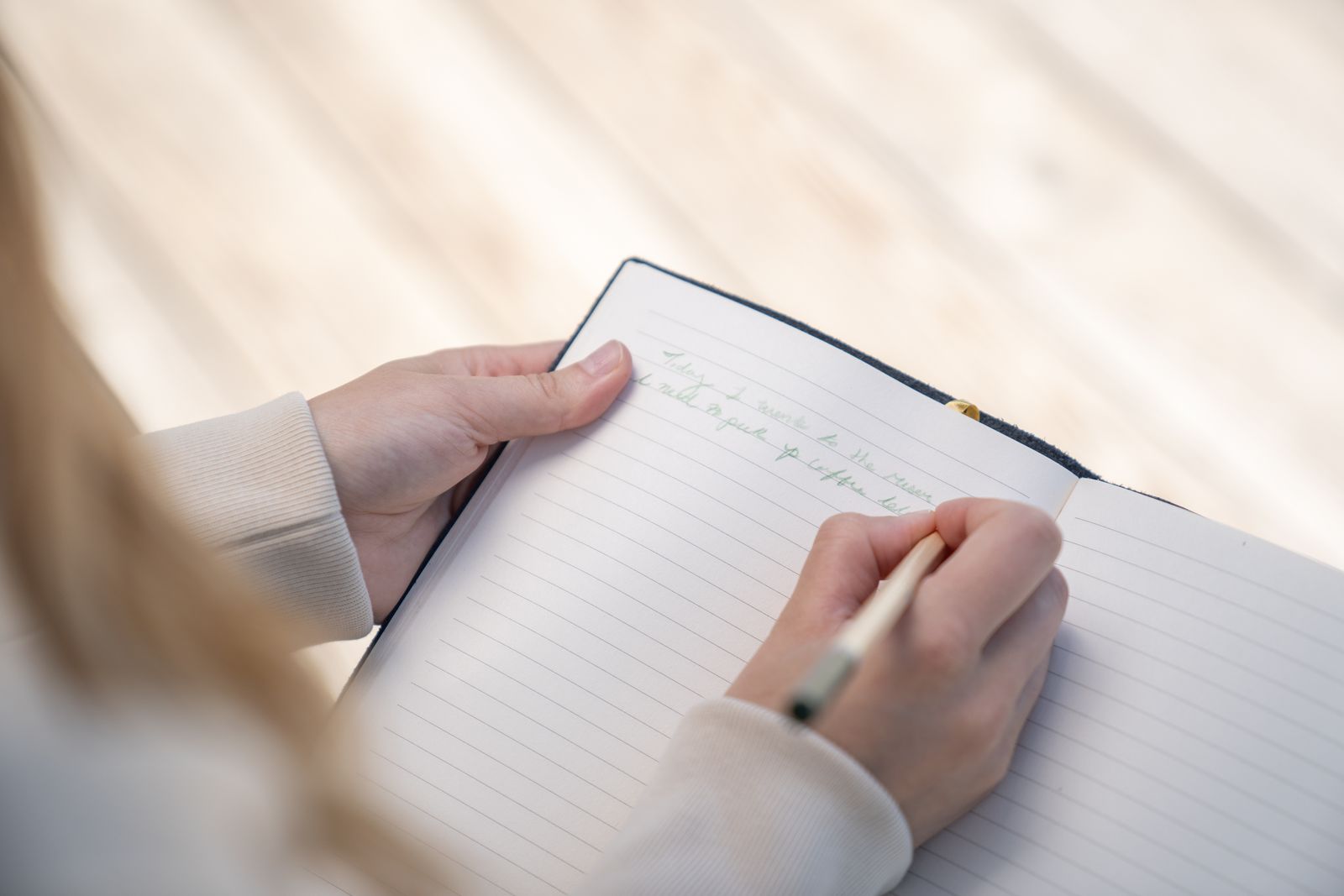
Ilustračná fotografia: Kevin Malik / Pexels, Pexels License. Záber nepredstavuje autora ani klienta služby.
Prečo sa rukopis môže stratiť z vyhľadávania
Naskenovaná poznámka je súčasťou obrazu. OCR sa z nej pokúša vytvoriť strojovo čitateľný text, ale výsledok môže obsahovať vynechané alebo zamenené slová. Microsoft vo svojom vysvetlení presnosti OCR uvádza aj príklad slova, ktoré systém nezachytí pre rukopis alebo zlú čitateľnosť. Kvalita skenu, kontrast a vlastnosti textu ovplyvňujú výsledok. Ide o opis limitov OCR, nie o meranie presnosti Anonymizéra. Zdroj: Microsoft, možnosti a limity OCR.
Preto odporúčame dve oddelené kontroly: pohľad na stránku a kontrolu dostupného textu. Čitateľný rukopis môže zostať na obraze aj vtedy, keď jeho textová vrstva chýba. Základy spracovania skenov rozoberá návod Anonymizácia skenovaného PDF; tu sa sústredíme na ručné dopisky.
Praktický postup pre dokument s ručnými poznámkami
- Najprv určte rozsah verejnej kópie. Pracujte s kópiou dokumentu. Zapíšte si, ktoré údaje sa majú odstrániť a ktoré musia zostať zrozumiteľné. Nezačierňujte automaticky všetko napísané perom: rukou doplnený dátum rokovania môže mať iný význam než súkromný kontakt. Tento technický postup neurčuje právny rozsah zverejnenia.
- Prejdite každú stranu vo vhodnom zväčšení. Prezrite horný a dolný okraj, voľné miesto pri pečiatke, riadky tabuľky aj zadné strany podkladov. Sledujte šípky a dopisky medzi riadkami. Pri dlhšom dokumente si veďte jednoduchý zoznam skontrolovaných strán, aby ste po prerušení nezačali na nesprávnom mieste.
- Označte celý údaj vrátane presahov. Rukopis sa nemusí držať riadku. Skontrolujte poslednú číslicu, dĺžeň, bodku aj písmená zasahujúce do susednej bunky. Zároveň neodstraňujte zbytočne okolité údaje, ktoré majú zostať verejné. Pri prekrývajúcich sa zápisoch si najprv ujasnite, či bude zvyšný text stále správne pochopiteľný.
- Použite redakciu obrazu a vykonajte ju. V Adobe Acrobat Pro sa postup začína cez All tools → Redact a PDF → Redact text and images. Oblasť označíte potiahnutím, následne zvolíte Apply a uložíte výsledok. Označenie na odstránenie ešte nie je hotový výstup. Zdroj: Adobe, odstránenie citlivého obsahu. Bežné kreslenie čierneho tvaru má iný účel; vysvetlenie nájdete v článku Prečo čierny obdĺžnik v PDF nestačí.
- Skontrolujte aj údaje mimo obrazu. Adobe opisuje sanitizáciu ako odstránenie skrytých údajov, napríklad metadát, komentárov alebo vrstiev. Posúďte dostupné položky a uložte upravenú kópiu. Zdroj: Adobe, sanitizácia PDF. Potom súbor zavrite, znovu otvorte a skontrolujte označené miesta aj dostupný text.
Modelový príklad: telefón dopísaný na podklade obce
Nasledujúca situácia je fiktívna. Obec pripravuje verejnú kópiu podkladu, na ktorom je vedľa tlačeného odseku perom dopísaný súkromný telefón. Zodpovedný pracovník už určil, že tento kontakt do verejnej verzie nepatrí. Vyhľadávanie číslo nenájde, no pri zväčšení je dobre čitateľné.
Pracovník označí celú poznámku vrátane číslice presahujúcej do okraja, vykoná redakciu a uloží verejnú kópiu oddelene. Druhá kontrola porovná označené miesto s pracovným zoznamom a preverí, či okolité znenie zostalo úplné. Na web sa odošle iba schválený výstup. Po nahratí sa kontroluje aj skutočne stiahnutý súbor podľa návodu Ako overiť anonymizované PDF.
Limity kontroly
Žiadny jednotlivý test nepotvrdzuje odstránenie všetkých údajov. Nečitateľnú poznámku pred publikovaním vyriešte so zodpovednou osobou; neodhadujte jej obsah ani význam. Postup nenahrádza rozhodnutie o tom, čo sa smie zverejniť.
Časté otázky
Stačí, že ručné meno nemožno označiť myšou?
Nie. Môže zostať čitateľné na obraze. Možnosť označenia textu nie je skúška odstránenia rukopisu.
Pomôže znovu spustiť OCR?
Môže pomôcť pri kontrole, ale nenahrádza vizuálne prejdenie strán. Ak nový výstup pridáva textovú vrstvu, overte aj túto finálnu verziu.
Musím odstrániť aj ručne písaný podpis?
Rozsah určí účel a pravidlá zverejnenia konkrétneho dokumentu. Ak má podpis zostať neverejný, kontrolujte jeho celý obraz, nielen rozpoznané meno.
Zdroje
- Microsoft: Capabilities and limitations of optical character recognition.
- Adobe: Redact sensitive content in Acrobat Pro.
- Adobe: Sanitize PDFs in Acrobat Pro.
Zdroje overené 19. novembra 2026. Názvy nástrojov zodpovedajú dokumentácii Adobe; uvedený postup nie je zoznamom funkcií Anonymizéra.